



1・メールアドレスの変更
-
「会員情報変更」をクリックしてください。
(PCはページ左側、スマートフォンは上部のアカウントメニューからクリックしてください。)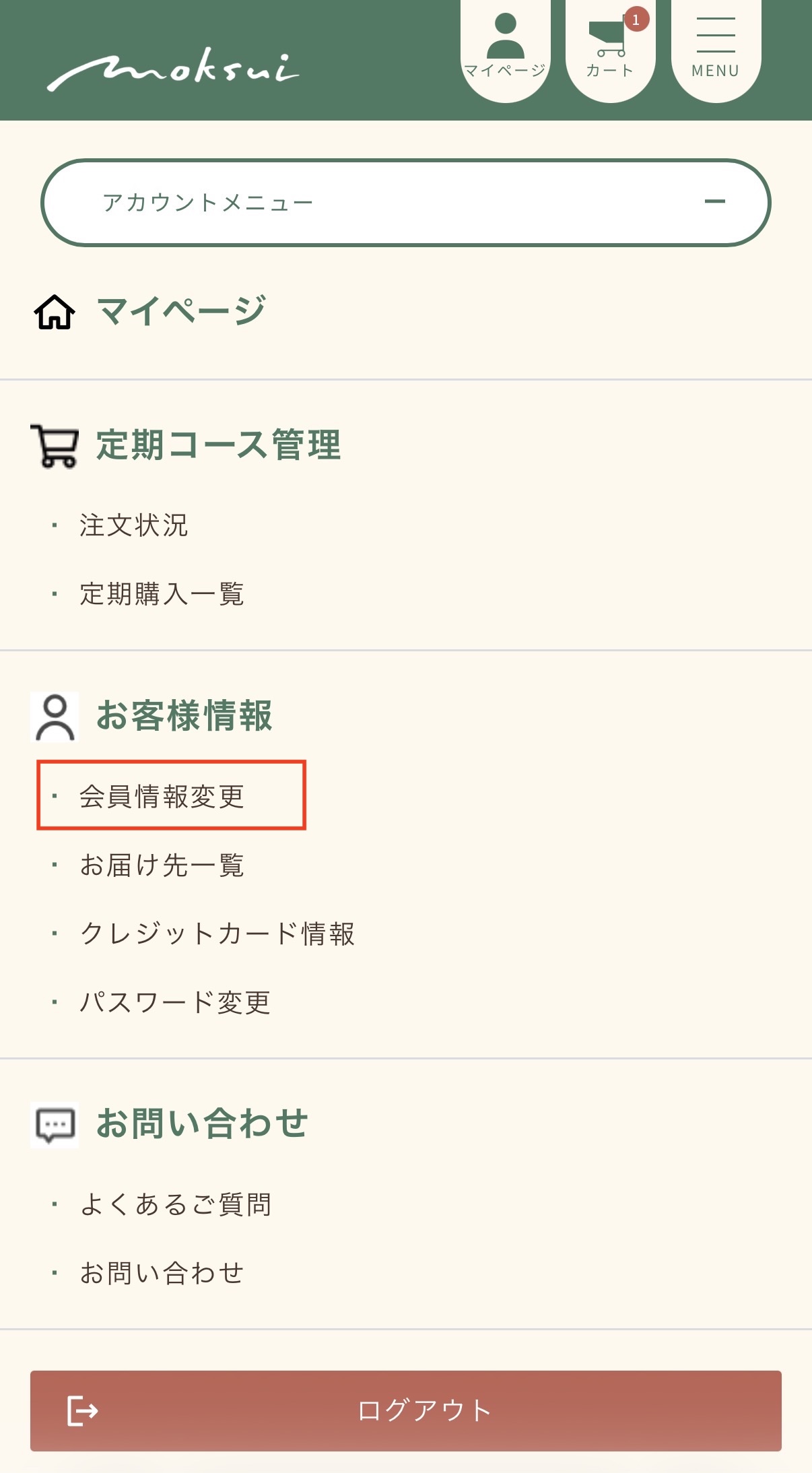
-
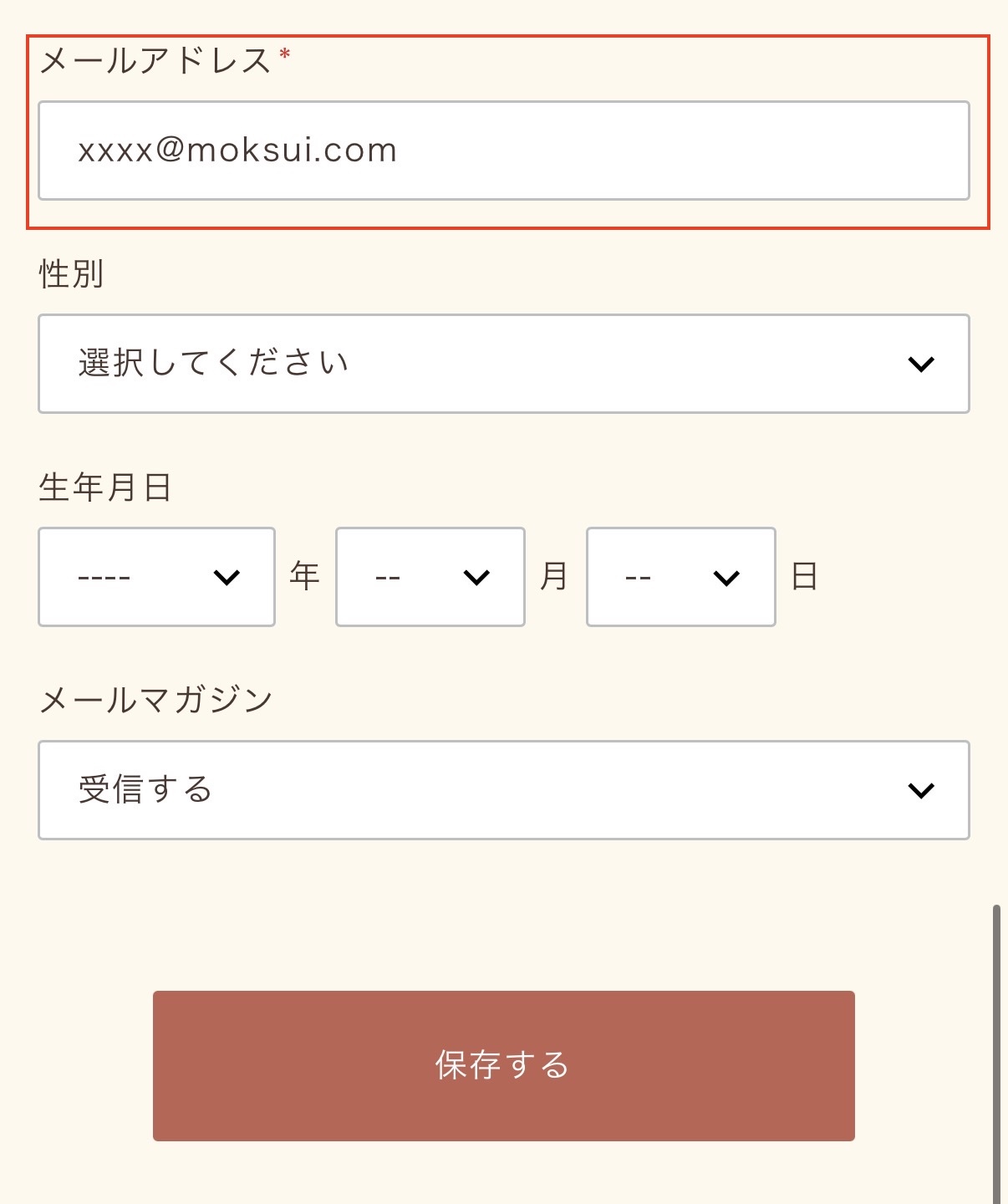
「会員情報変更」ページの下部にあるメールアドレス欄に新しいメールアドレスをご記入ください。
-
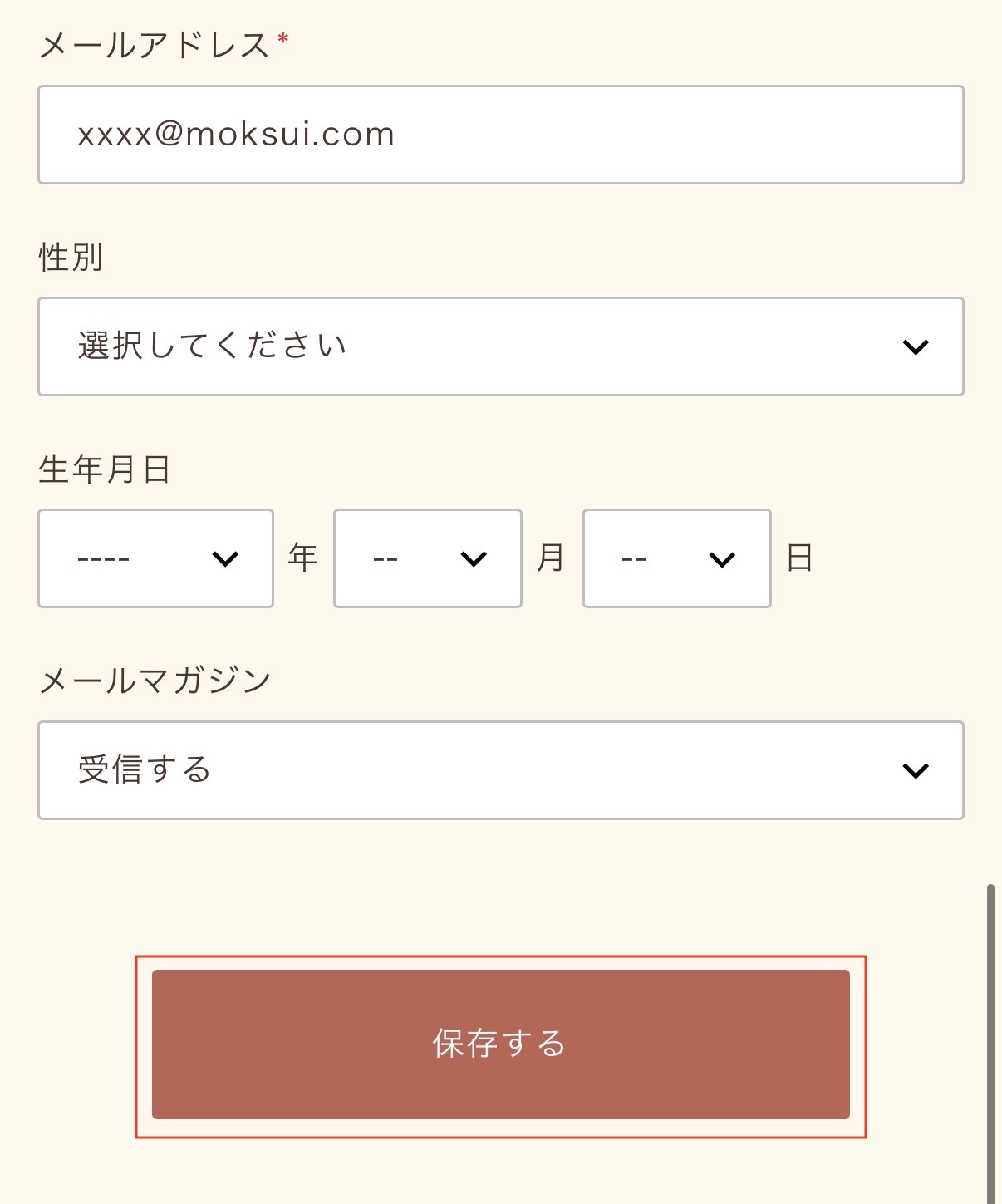
「保存する」ボタンをクリックしてください。
2・お名前の変更
-
「会員情報変更」をクリックしてください。
-
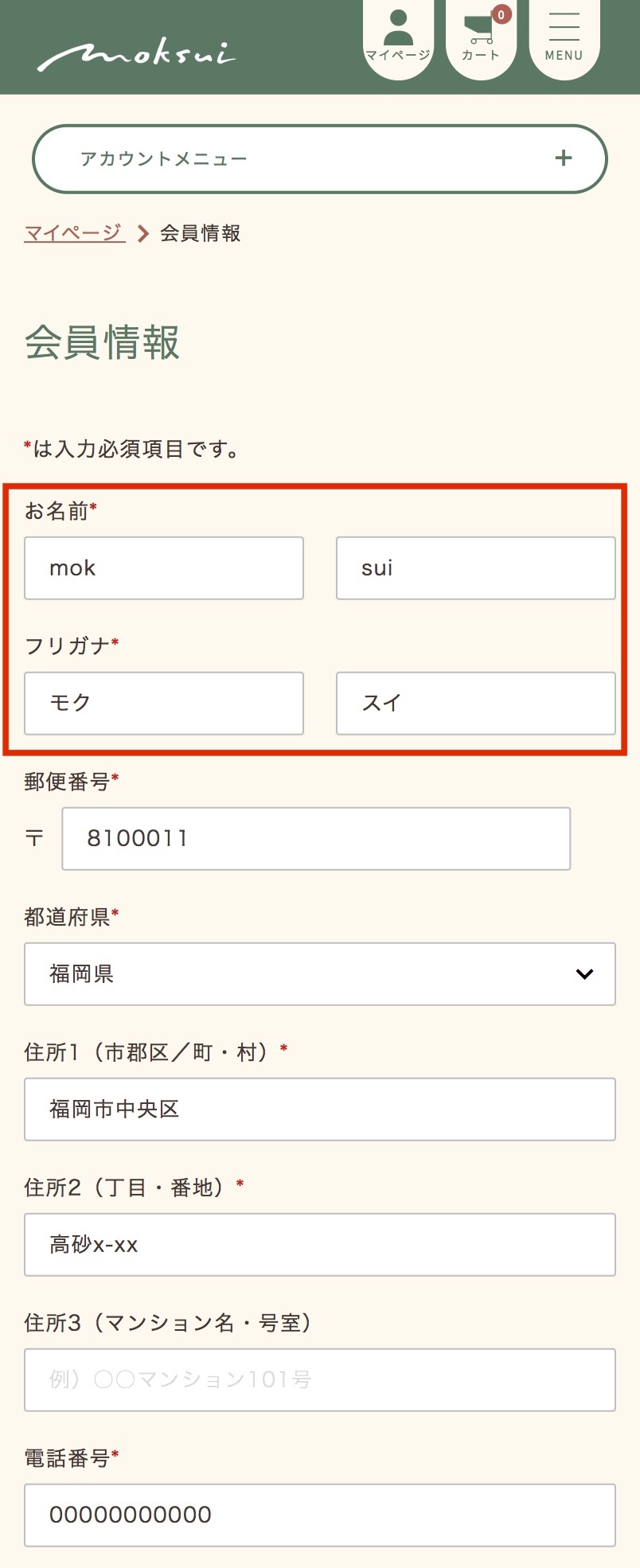
「会員情報変更」ページにある「お名前」「フリガナ」欄に新しいお名前をご記入ください。
-
「保存する」ボタンをクリックしてください。
-
次は、お届け先のお名前も変更します。
お客様情報の「お届け先一覧」をクリックしてください。
(PCはページ左側、スマートフォンは上部のアカウントメニューからクリックしてください。)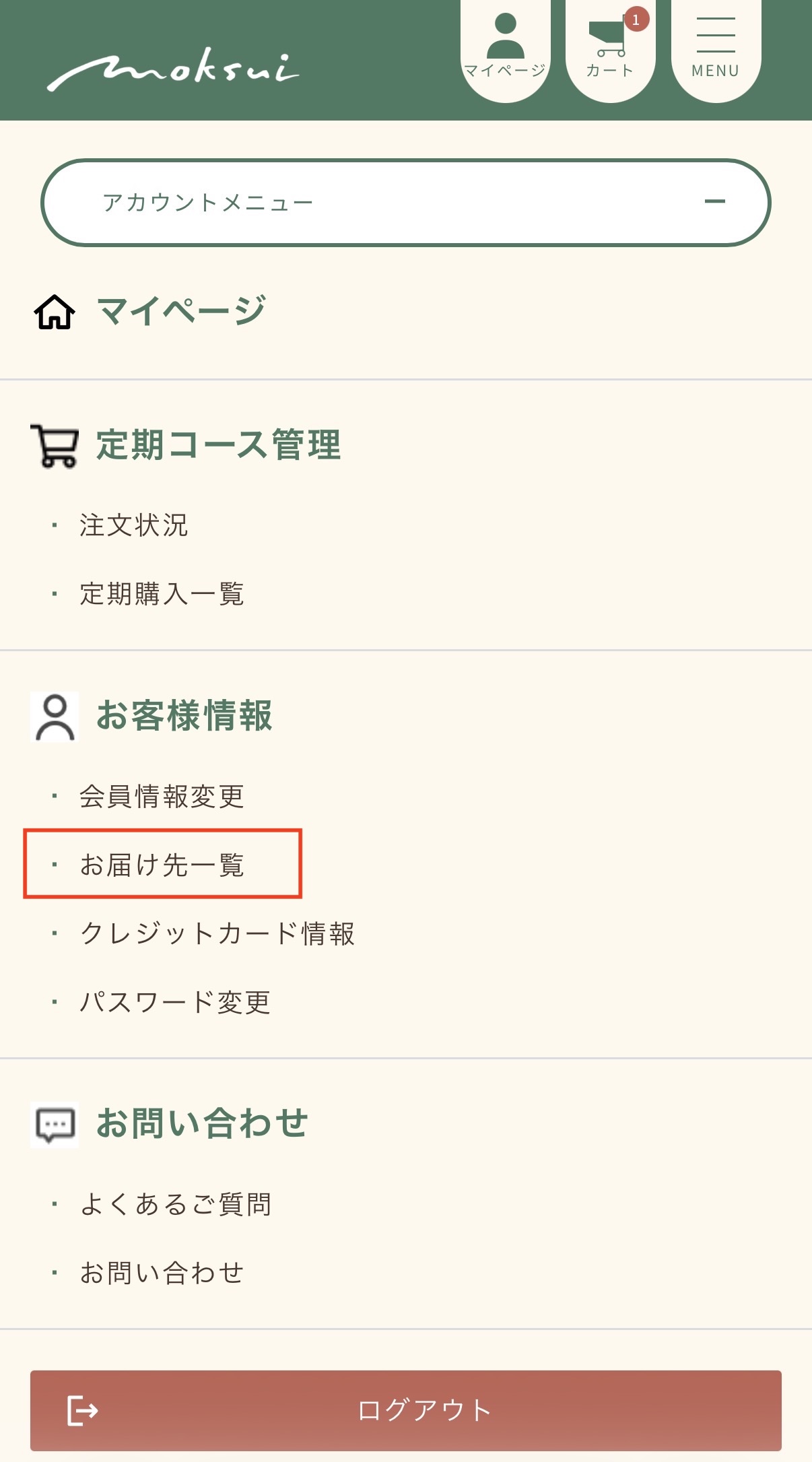
-
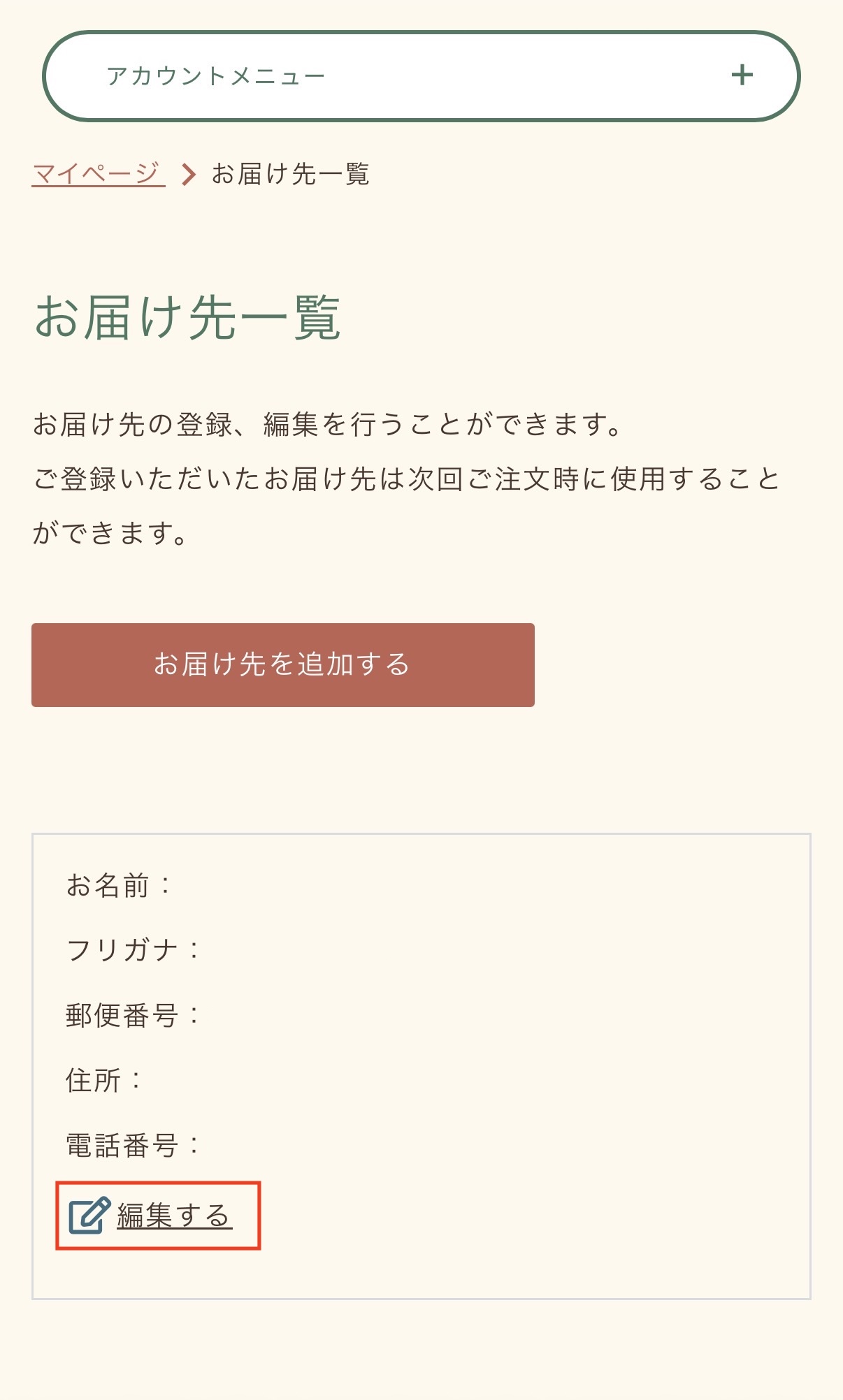
現在登録されているお届け先の「編集する」ボタンをクリックします。
-
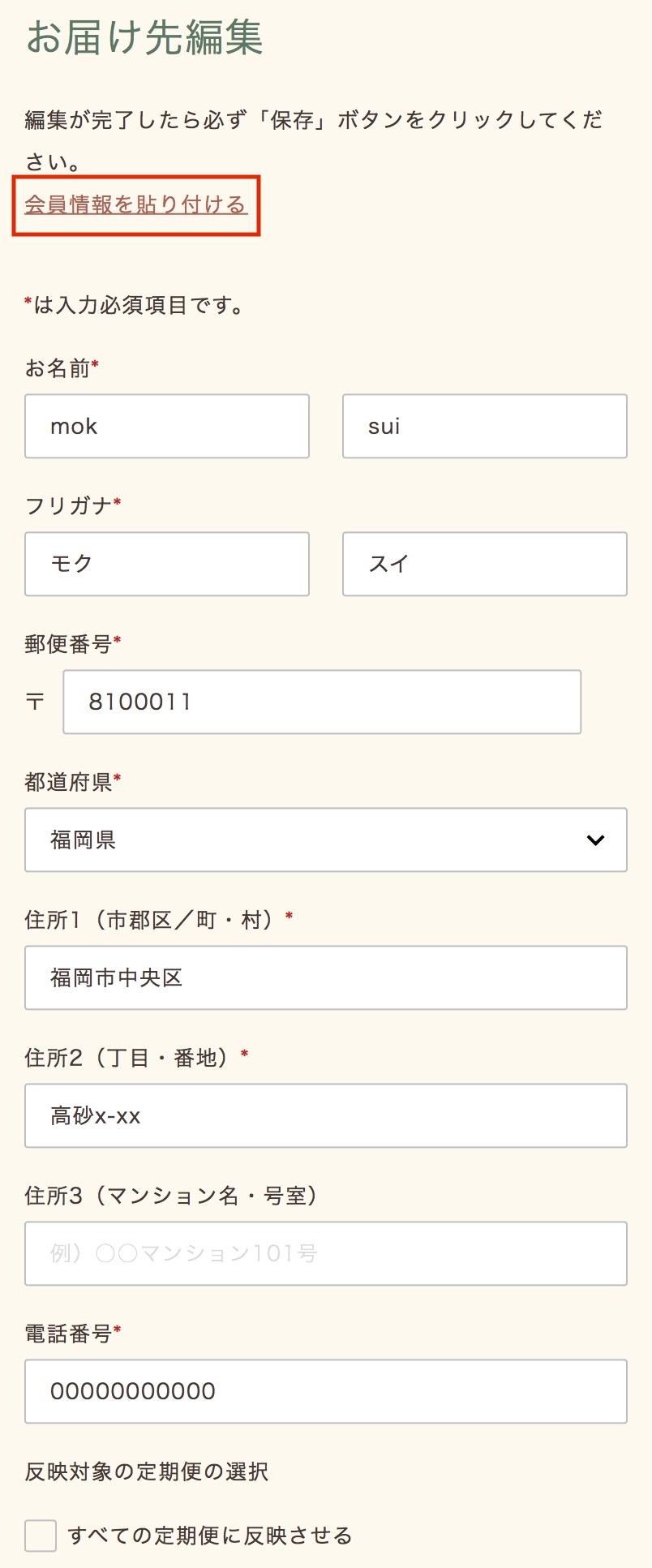
「会員情報を貼り付ける」ボタンをクリックすると③で登録したデータが反映されます。
-
「すべての定期便に反映させる」ボタンを押して、すべての定期便に新しいデータを反映させます。
※一部の定期コースのみに適応させたい場合には、該当の定期コースにチェックをいれてください。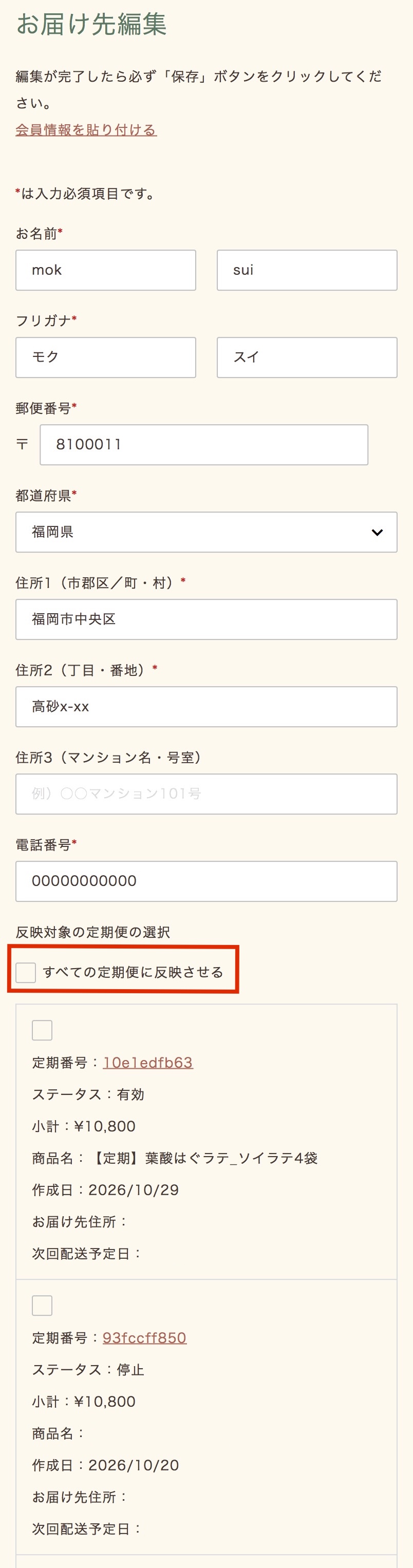
-
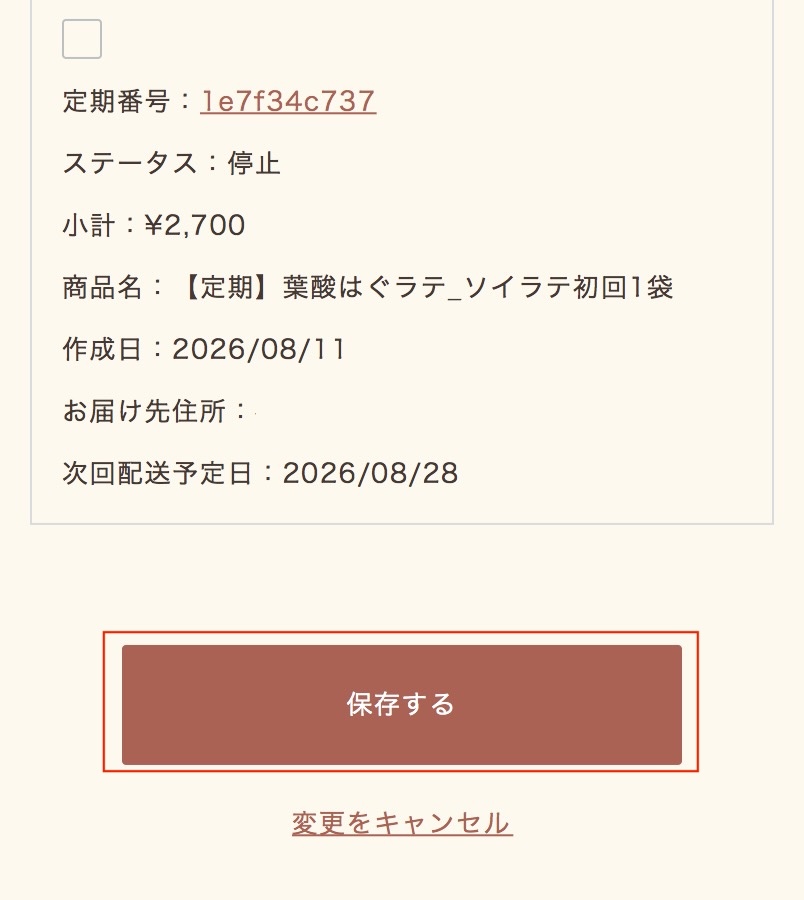
ページ下部の「保存する」ボタンをクリックしてください。
3・住所の変更
-
「会員情報変更」をクリックしてください。
※スマートフォンは上部のアカウントメニュー、PCはページ左側からクリックしてください。
-
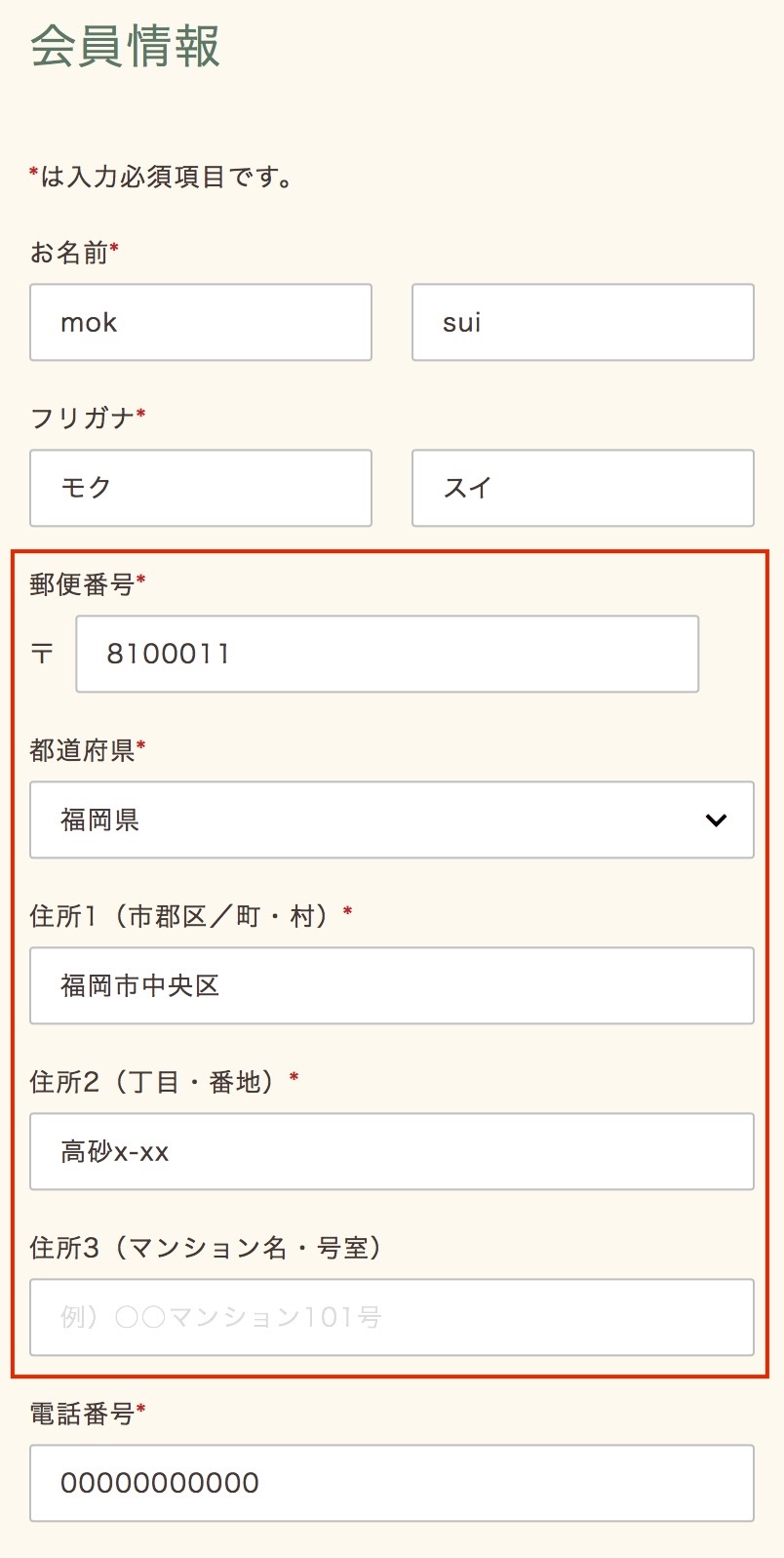
「会員情報変更」ページにある「郵便番号」「都道府県」「住所1」「住所2」「住所3」欄に新しい住所をご記入ください。
-
定期コースのお届け先も同じ住所に変更する場合は、変更したい定期コースにチェックを入れてください。
※「すべての定期コースに反映させる」に☑チェックを入れると、すべての定期コースのお届け先に反映されます。
※会員情報とお届け先の住所が異なる場合は、チェックを入れないようにご注意ください。
-
ページ下部の「保存する」ボタンをクリックしてください。
4・電話番号の変更
-
「会員情報変更」をクリックしてください。
-
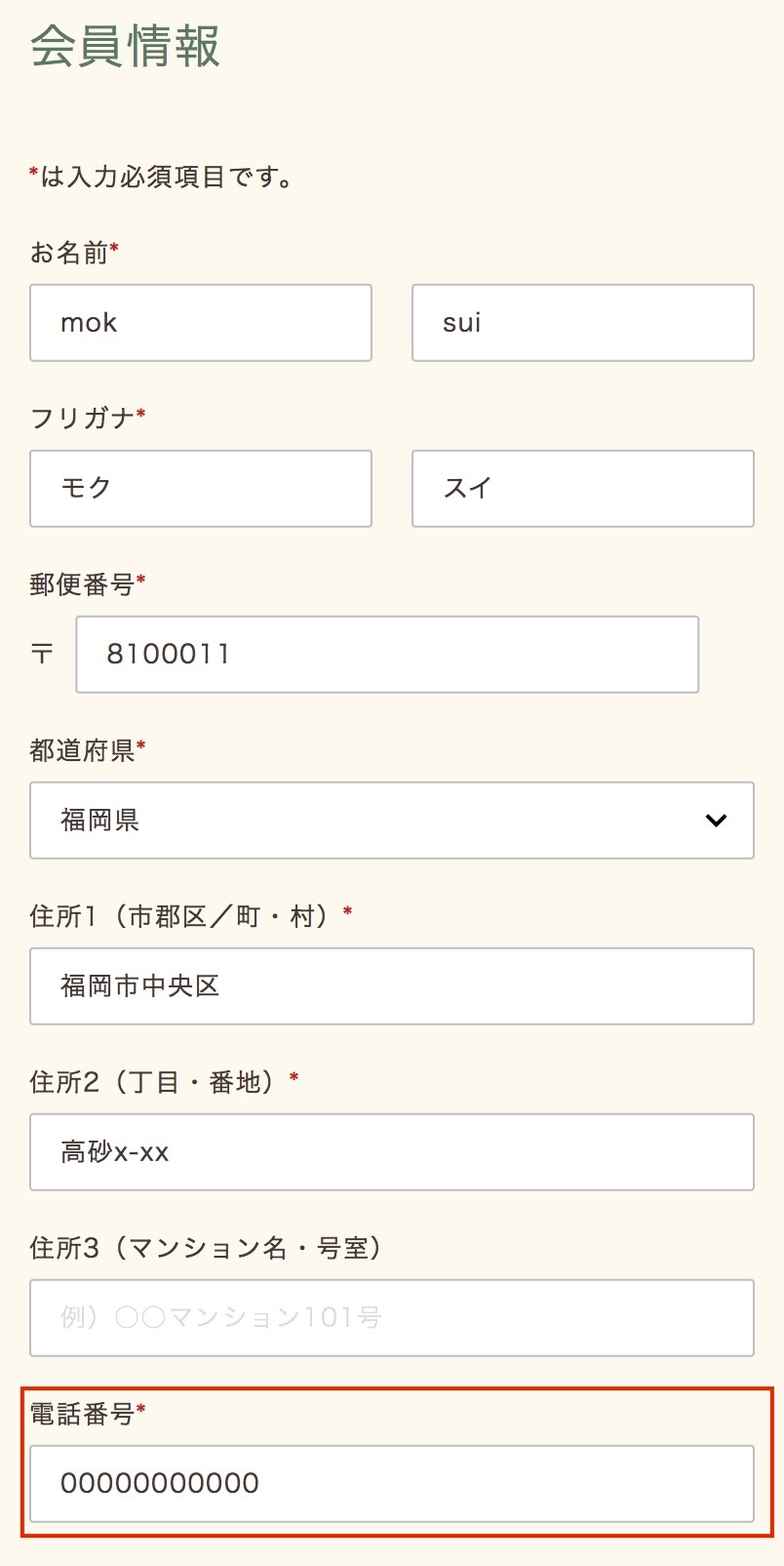
「会員情報変更」ページにある「電話番号」欄に新しい電話番号をご記入ください。
-
「保存する」ボタンをクリックしてください。
-
次は、お届け先の電話番号も変更します。
お客様情報の「お届け先一覧」をクリックしてください。
(PCはページ左側、スマートフォンは上部のアカウントメニューからクリックしてください。)
-
お届け先一覧の「編集する」ボタンをクリックします。
-
「会員情報を貼り付ける」ボタンをクリックすると③で登録したデータが反映されます。
-
「すべての定期便に反映させる」ボタンを押して、すべての定期便に新しいデータを反映させます。
※一部の定期コースのみに適応させたい場合には、該当の定期コースにチェックをいれてください。
-
ページ下部の「保存する」ボタンをクリックしてください。